
Conheça o Ateliê de Bottons
O editor que faz o botton com você
Feito para quem nunca editou uma imagem. Funciona no celular e no computador, sem instalar nada.
Sem cadastro para montar.
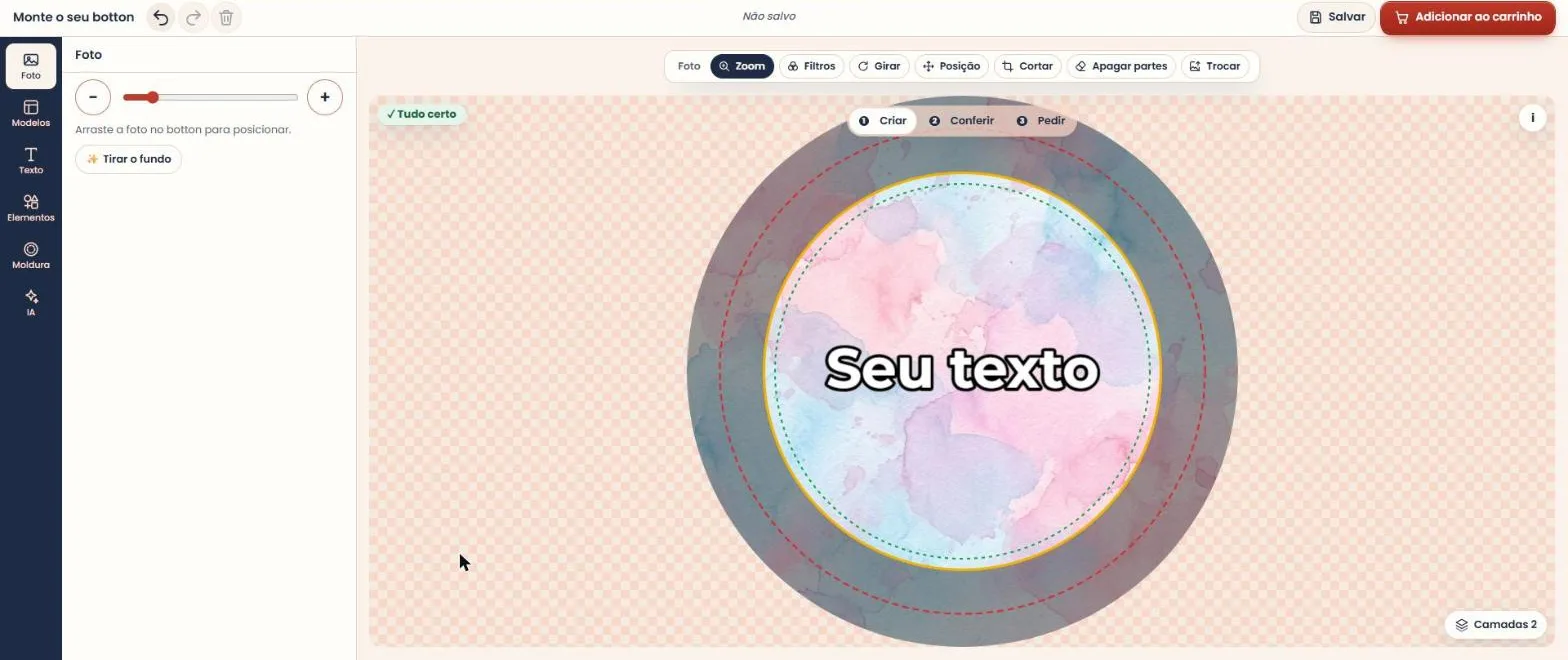
O que dá para fazer
Seis ferramentas no menu. Tocou num item do botton, aparecem só as opções dele.
-
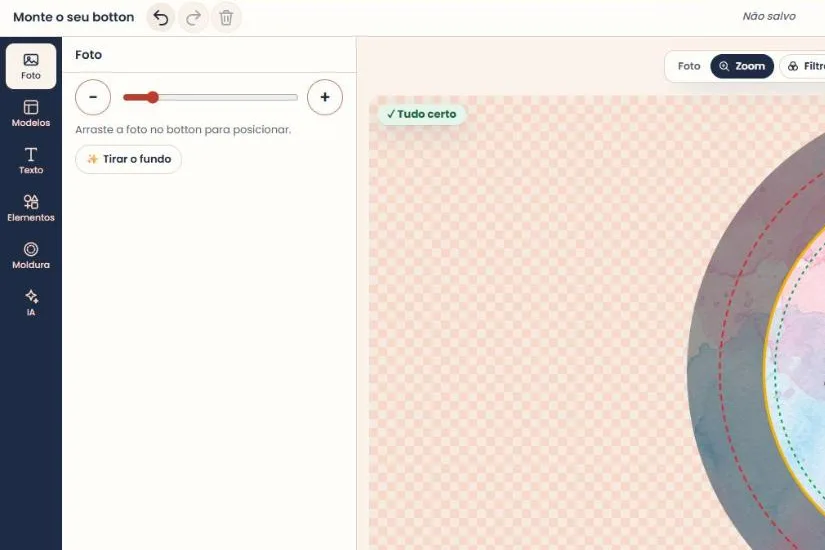
Foto
Zoom, girar, filtros, cortar e tirar o fundo. O Ateliê avisa se a foto está pequena ou deixou espaço vazio.
Como usar -
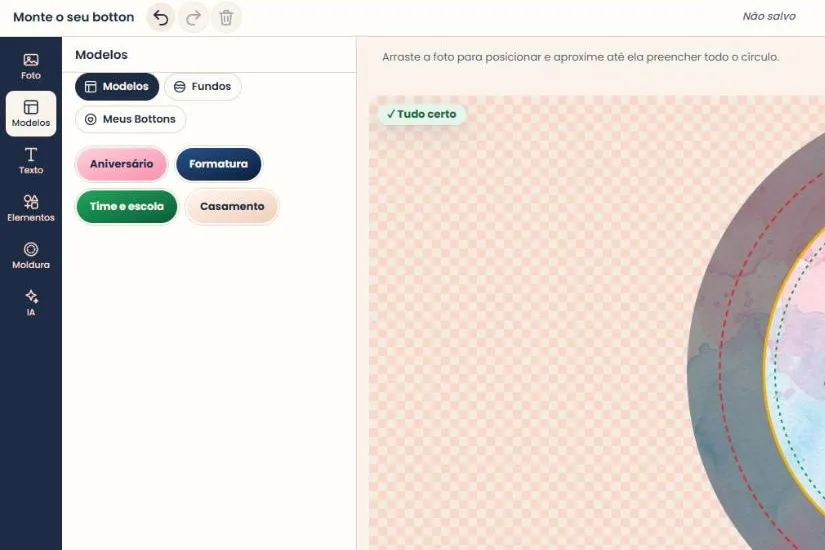
Modelos e fundos
Comece de um modelo pronto, com fundo e textos no lugar, ou escolha um fundo da galeria, com busca por tema.
Como usar -
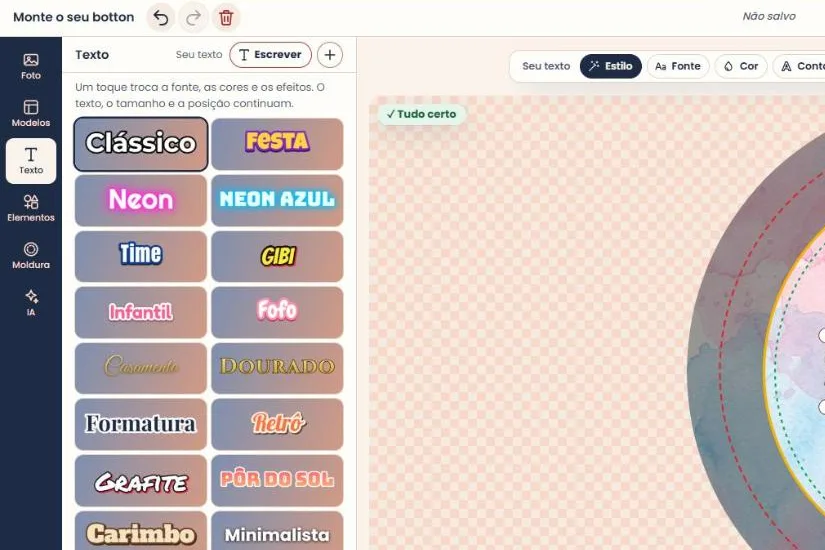
Texto
Digite direto no botton. Estilos prontos, fontes, cores, contorno, sombra e texto em arco acompanhando a borda.
Como usar -
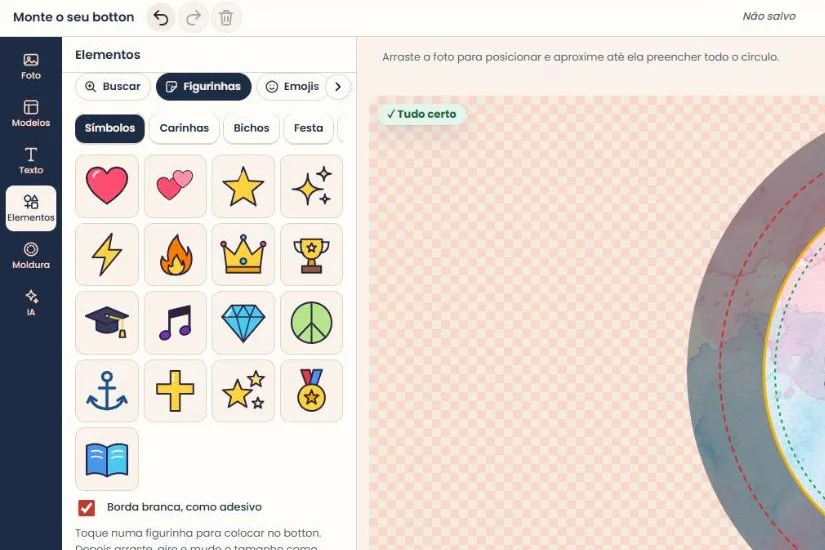
Elementos
Figurinhas, emojis, ícones, formas, QR Code e imagens suas, com uma busca só.
Como usar -
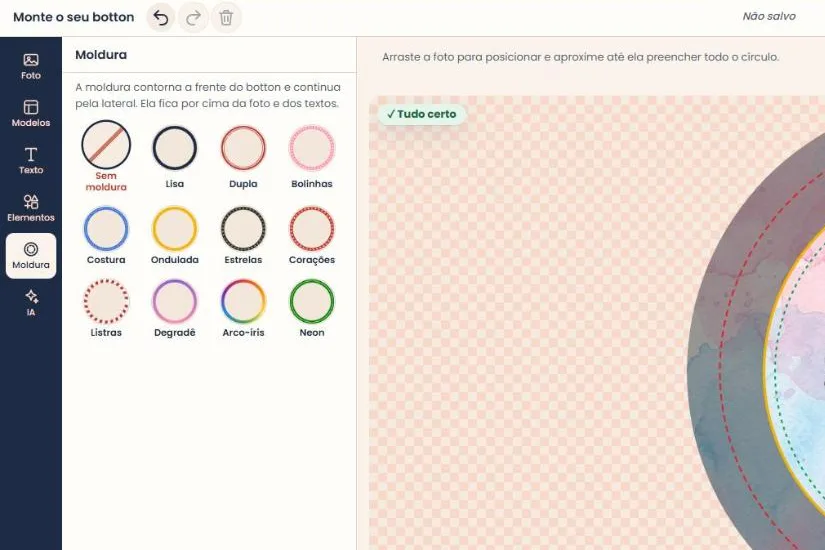
Moldura
Uma borda decorada em volta do botton: lisa, dupla, bolinhas, estrelas, arco-íris e outras.
Como usar -
com conta
Arte com IA
Crie uma arte a partir de um tema ou expanda as bordas da sua foto para ela preencher o botton. Usa créditos.
Entenda as linhas
- Borda do botton (linha amarela): o que fica de fora dela não aparece na frente.
- Área segura (linha verde): deixe rostos e textos aqui dentro para não serem cortados.
- Parte escurecida: dobra para a lateral e para trás do botton. Só precisa estar preenchida com a foto ou o fundo.
Comece sem conta
Sem conta você já pode
- Montar o botton com foto, texto, elementos e moldura
- Usar os modelos e os fundos da galeria
- Ver a prévia do botton pronto
- Continuar depois no mesmo aparelho
Com a conta, grátis
- Salvar em Meus Bottons e abrir em qualquer aparelho
- Criar arte com IA e expandir as bordas da foto
- Fazer o pedido e acompanhar a entrega
Nome, e-mail e senha. O que você montou antes de entrar continua lá.
Passo a passo
Os mesmos três passos que aparecem no topo do Ateliê.
Criar
Escolha a foto, arraste até preencher o círculo, escreva e decore. Errou? O botão desfazer volta um passo.
Conferir
A prévia mostra o botton pronto, com o brilho do acabamento. É essa imagem que vai para a produção.
Pedir
Escolha a quantidade e o acabamento, informe o CEP para o frete e pague com Pix ou cartão. Acompanhe em Meus pedidos.
Dicas para uma foto bonita
- Prefira a foto original do celular ou da câmera. Prints e imagens de redes sociais costumam sair borradas.
- Fotos com boa luz e rostos bem visíveis ficam melhores no botton.
- Se aparecer aviso de espaços vazios, aproxime um pouco mais a foto.
- Ficou com dúvida? Escreva nas observações do pedido ou chame a gente no WhatsApp.
Agora é a sua vez.
Abra o Ateliê e monte o primeiro em poucos minutos.